A / 编排
先把任务关系摆清楚。
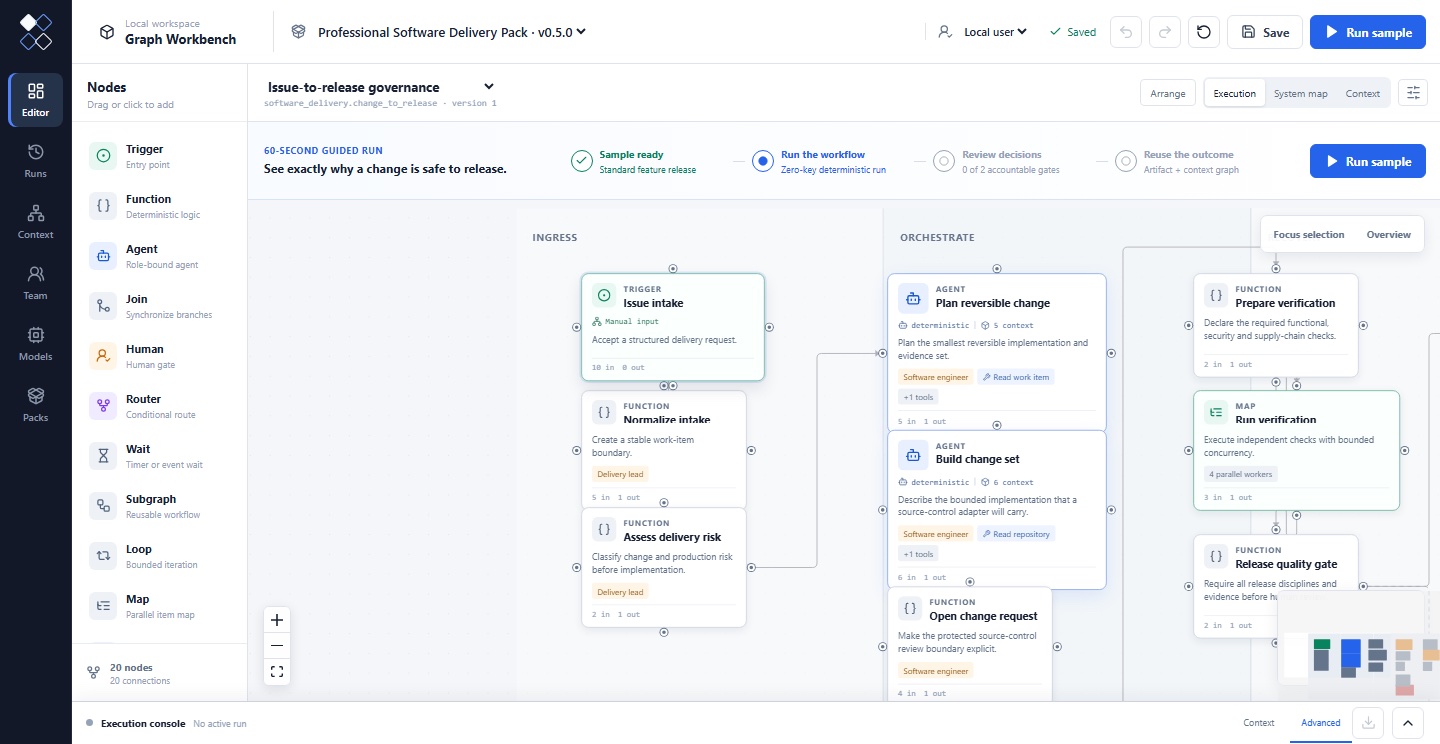
在画布上组织工作节点、连接工具和人工检查点。软件交付样例从 Issue 开始,依次经过变更、验证与发布。
 瑞犀联RUIXILIAN
作品/03 / 03

01项目介绍
Graph Workbench 将 Agent、工具和人工决策放进同一张执行图。团队可以看清任务如何衔接、哪些检查已通过,以及下一步需要谁来批准。
持久上下文图保存工作项、验证证据、决策和发布记录。后续任务可以引用已经批准的结果,并查到它来自哪一次运行。人工审批门则让流程在关键操作前停下来,交由负责人判断。
02界面与功能
在画布上组织工作节点、连接工具和人工检查点。软件交付样例从 Issue 开始,依次经过变更、验证与发布。
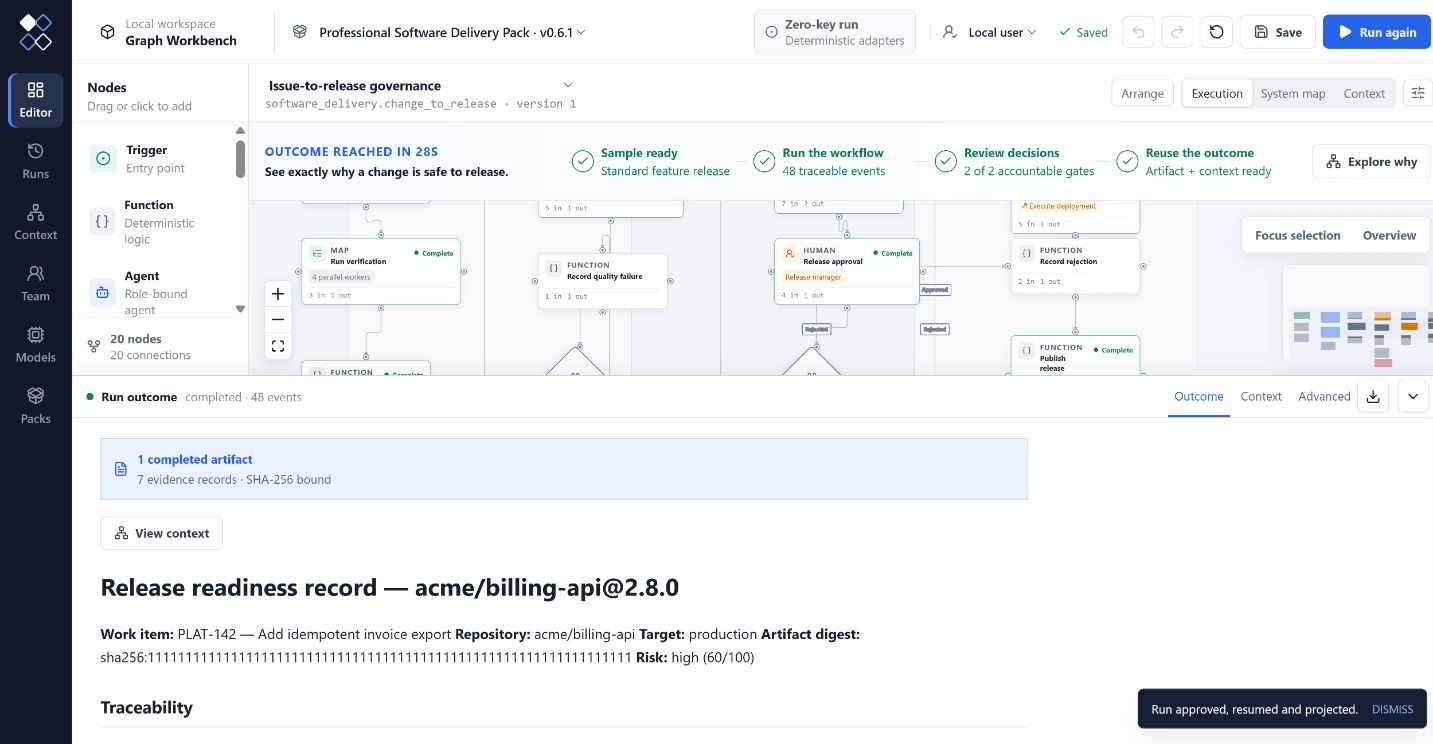
通过审批后,在 Outcome 查看发布记录及其关联证据。团队可以检查结果,也可以将记录带入后续工作。
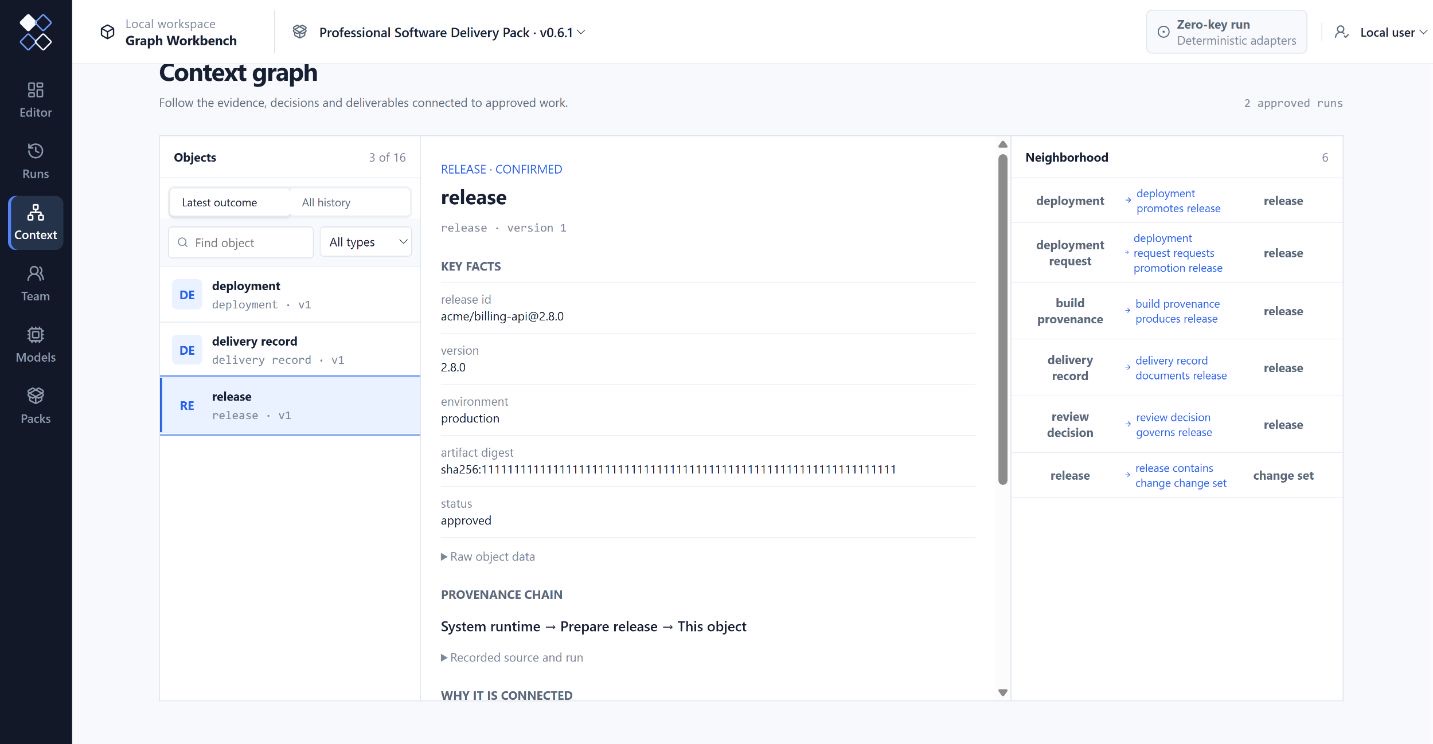
从发布对象进入上下文,查看部署、验证和审批之间的关系。后续运行可以引用已批准对象的 ID、版本和来源。
03使用说明
安装 Node.js 24 或更新版本后,在终端运行以下命令。内置示例无需账号、数据库或模型密钥。
npx graph-workbench新工作区默认打开 Professional Software Delivery,选择 Standard feature release,点击 Run sample。
流程会在代码负责人和发布负责人两个关卡暂停。阅读检查结果与风险,再选择批准或拒绝。
在 Outcome 查看交付物,点击 Explore why 进入上下文,查阅对象之间的联系。
设置 GITHUB_TOKEN 和 GRAPH_WORKBENCH_GITHUB_REPOSITORY 后再启动。仓库值使用「组织名/仓库名」。
默认仅演练写操作;仅设置令牌不会启用连接器。完成检查后,才按需要设置 GRAPH_WORKBENCH_GITHUB_WRITE=true 授予写权限。
其他内置行业适配器为参考实现。接入实际业务时,需要配置相应连接器。